
クラウド会計の権限・共有設定|税理士と安全にデータを回す手順
決算の準備が近づいて、顧問税理士さんから「会計データ、こちらでも見られるようにしてもらえますか」とメールが届く。急いでいたので、つい自分のIDとパスワードをそのまま返信してしまった。あるいは、前の担当者のアカウントが、今もなんとなく残ったまま。
「みんなで同じIDを使っているけれど、これで大丈夫なのかな」。気になってはいても、日々の入力に追われて後回しになりやすいところです。
ここは、ひとり経理なら一度は迷うところです。税理士さんとも社長とも、データを気持ちよく共有したい。でも、どこまで見せていいのか、設定画面のどこを触ればいいのかが分かりにくいんですよね。大丈夫です。順番に見れば、設定そのものは30分ほどで整います。
結論:クラウド会計の権限・共有設定は、①1人に1つのアカウント(IDの使い回しをやめる)、②役割を「管理者」「入力」「確認」の3つに分ける、③税理士はメールアドレスで招待する、の3つで整います。あわせて、二段階認証をオンにすること、年に1回と人の出入りのときに、アカウントの一覧を見直すことを決めておくと安心です。今日は、設定画面で「いま、だれが入れるか」の一覧を開いてみるところから始めましょう。
IDとパスワードの共有で起きていること
クラウド会計は、インターネットにつながれば、どこからでも同じデータを開けます。税理士さんとリアルタイムでデータを見られるのは、クラウド会計のいちばん心強いところです。
ただ、1つのIDを何人かで使っていると、いくつか困ることが出てきます。
- だれが入力・修正したか分からない:多くのクラウド会計には、操作の履歴(だれが、いつ、どの仕訳を変えたか)を残す機能があります。でも、IDが1つだと、履歴にはいつも同じ名前しか残りません。
- 見せたくない画面まで見えてしまう:給与やマイナンバーにかかわる画面、銀行口座の連携設定など、税理士さんや社長が見る必要のない情報まで同じように開けてしまいます。
- パスワードを変えにくい:変えるたびに全員へ伝え直すことになるので、結局ずっと同じパスワードのまま、ということになりがちです。
- 人が入れ替わっても入れたままになる:退職した人や、顧問契約が終わった事務所が、そのまま入れる状態が続いてしまうことがあります。
どれも、あなたの管理が雑だったから起きることではありません。最初に「とりあえず」で始めた設定が、そのまま続いているだけのことがほとんどです。いま気づいたところで、整え直せば十分です。
権限を3つの役割に分ける|「管理者」「入力」「確認」
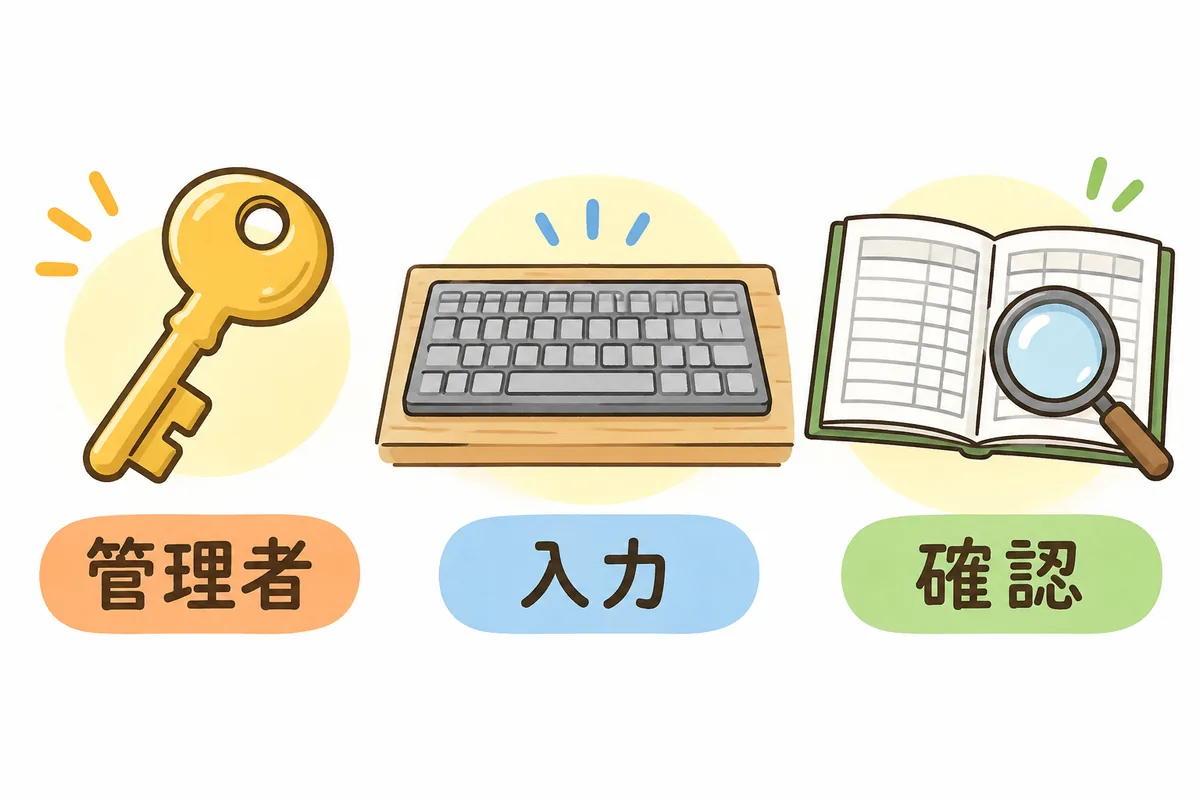
権限の名前や細かさは、会計ソフトによって違います。「管理者」「メンバー」「閲覧のみ」のように用意されているもの、画面ごとに細かく選べるものなど、さまざまです。ここでは、どのソフトでも考え方をそろえられるように、3つの役割に分けて整理します。
| 役割 | できることの目安 | 割り当てる人の例 |
|---|---|---|
| 管理者 | アカウントの追加・削除、権限の変更、契約・支払の設定、銀行やカードの連携設定 | 社長(または経理担当者と社長の2人) |
| 入力 | 仕訳の入力・修正、証憑の登録、帳票の書き出し | 経理担当者 |
| 確認 | 帳簿や試算表を見る。必要に応じてコメントを残す | 社長、営業の責任者など |
顧問税理士さんは、仕訳の修正や決算整理まで頼んでいるなら「入力」、見てもらうだけなら「確認」が目安です。どこまでお願いしているかは顧問契約によって違うので、迷ったら税理士さんに「どの権限があればいいですか」と聞いてしまうのがいちばん早いです。
ひとり経理で気をつけたいのは、管理者を自分ひとりにしないことです。管理者が1人だけだと、その人が急に休んだときや、パスワードを忘れたときに、だれもアカウントの設定を直せなくなります。社長にも管理者になってもらい、2人で持つ形にしておくと安心です。逆に、管理者を何人にも配るのは避けて、多くても2〜3人にとどめましょう。
もう1つ、給与やマイナンバーにかかわるデータを会計ソフトと同じサービスで扱っている場合は、その画面を見られる人を必要な人だけに絞れるかを確かめておきます。扱いの考え方はマイナンバーの取得・保管|ひとり経理が守る4つの管理ルールもあわせてどうぞ。
税理士との共有は「招待」で渡す
多くのクラウド会計には、税理士・会計事務所向けにメールアドレスで招待する機能や、事務所側のアカウントと会社のデータをつなぐ機能があります。IDとパスワードを送るのではなく、こちらから招待して、税理士さんは自分のアカウントで入ってもらう。これが基本の形です。
招待するときに決めておきたいのは、次の3つです。
- だれを招待するか:事務所の代表アドレスか、担当の方個人か。担当の方が替わることもあるので、事務所としてどう管理しているかを聞いておくと安心です。
- どの役割にするか:前の節の「入力」か「確認」か。
- 修正のルール:税理士さんが仕訳を直したときに、どう知らせてもらうか(コメント機能、メール、月1回のまとめ連絡など)。
3つ目は、意外と大事なところです。決算の時期に、税理士さんが整理のための仕訳を入れたり、科目を直したりすることがあります。知らないうちに数字が変わっていると、こちらで作った管理表と試算表が合わなくなって、原因を探すのに時間がかかってしまいます。「直したら教えてください」と一言お願いしておくだけで、あとの照合がずっとラクになります。
また、締めが終わった月の仕訳を、あとから変えられないようにする機能(月次のロック・締め処理など)があるソフトもあります。使えるなら、「ロックした月を直すときは、お互いに声をかける」と決めておくと、締めた数字が静かに変わってしまうことを防げます。決算前に税理士さんへ渡す資料は税理士に決算を頼む前に|社内でそろえる資料の準備リストで整理しています。
ログインまわりの守り|二段階認証と連携サービス
役割を分けたら、次はログインそのものを守ります。
- 二段階認証(多要素認証)をオンにする:パスワードに加えて、スマートフォンのアプリやメールに届く確認コードを使う仕組みです。多くのクラウド会計で設定でき、全員に必須にできるソフトもあります。パスワードが漏れても、それだけでは入れなくなります。
- パスワードは使い回さない:ほかのサービスと同じパスワードにしないこと。覚えるのが大変なら、会社で決めたパスワード管理の方法に沿って保管します。
- 銀行・カードの連携は管理者が設定する:明細の自動連携は便利ですが、口座の情報につながる大事な設定です。連携の追加や解除は、管理者だけができるようにしておくと安心です。自動連携の始め方は銀行・カード明細の自動連携で記帳を時短|ひとり経理の始め方もどうぞ。
- 外部アプリの連携も一覧に入れる:経費精算や請求書発行など、会計ソフトとつないでいる別のサービスがあれば、それも「データに入れるもの」として一覧に書いておきます。
なお、二段階認証の確認コードが届くスマートフォンを、会社の端末にするか個人の端末にするかは、会社のルールに合わせて決めてください。担当者が替わるときに、確認コードの受け取り先も変える必要があることだけは、引き継ぎの一覧に書いておきましょう。
具体例|招待と見直しの30分(架空)
架空の会社(社長、経理担当者1人、顧問税理士事務所)で、1つのIDを3人で使っていた状態から整え直した流れです。
| 順番 | やること | 目安 |
|---|---|---|
| 1 | 設定画面で、いま登録されているアカウントの一覧を開き、メモに書き写す | 5分 |
| 2 | 社長のアカウントを作って「管理者」に。経理担当者は自分のアカウントを「入力」に(社長と2人で管理者を持つ形でもよい) | 5分 |
| 3 | 税理士事務所の担当の方をメールアドレスで招待し、「入力」に設定する。修正したら月1回まとめて知らせてもらうようお願いする | 5分 |
| 4 | 3人で使っていた古いIDのパスワードを変え、だれも使わない状態にしてから削除する(※ソフトによっては管理者のアカウントは消せないので、その場合はパスワードだけ変える) | 5分 |
| 5 | 全員の二段階認証をオンにする | 5分 |
| 6 | 「だれが・どの役割か・いつ設定したか」を一覧にして、引き継ぎ資料と同じフォルダに置く | 5分 |
順番のポイントは、新しいアカウントを作ってから、古いIDを止めることです。先に古いIDを止めてしまうと、だれも入れない時間ができてしまいます。
整え直したあと、この会社では、決算前に税理士さんが入れた修正が、操作の履歴に事務所の名前で残るようになりました。「この仕訳、だれが直したんだっけ」と迷う時間がなくなっただけで、決算の打ち合わせが少し落ち着いたものになったそうです。
影響|権限を分けると、何が変わるか
- だれが何をしたかが分かる:操作の履歴に、それぞれの名前が残ります。修正の確認も、問い合わせも、ずっとスムーズになります。
- 見せる範囲を選べる:給与や口座の設定など、必要な人だけが見られるようになります。
- 人の出入りに強くなる:退職や担当替え、顧問契約の終了のときは、その人のアカウントを止めるだけで済みます。ほかの人のパスワードを変える必要はありません。
- ひとり経理の「2人目の目」になる:社長が「確認」や「管理者」で入れるようになると、気になる数字をその場で見てもらえます。ダブルチェックの作り方は経理のダブルチェック|ひとりでも2人目を作る4つの型と使い分けで整理しています。
そして何より、「このままで大丈夫かな」という小さな引っかかりが、1つ減ります。会社の数字を預かっているあなたが、安心して入力に集中できること。それ自体が、権限設定のいちばんの効き目です。
明日やること(まず1つだけ)
会計ソフトの設定画面を開いて、「いま、だれが入れるか」のアカウント一覧を確かめ、メモに書き写す。
役割を分けたり、招待したりするのは、そのあとで大丈夫です。一覧を見ると、「この人はもう使っていない」「税理士さんは何の権限だったっけ」と、直すところが自然に見えてきます。
クラウド会計の権限・共有設定 チェックリスト
上から順に。今日は「まずここだけ」の1つで十分です。
- まずここだけ(今日)
- 設定画面で、いま登録されているアカウントの一覧を確かめた
- アカウントと役割
- 1つのIDを何人かで使うのをやめ、1人に1つのアカウントにした
- だれを「管理者」「入力」「確認」にするかを決めた
- 管理者を自分ひとりにせず、社長など2人で持つようにした
- 給与・マイナンバーにかかわる画面を見られる人を、必要な人だけに絞った
- 税理士との共有
- 税理士さんには、IDとパスワードではなく招待で入ってもらった
- 税理士さんの権限(「入力」か「確認」か)を、顧問契約の内容に合わせて確かめた
- 税理士さんが仕訳を直したときの知らせ方を決めた
- 締めた月を直すときは、お互いに声をかけることにした
- ログインの守り
- 全員の二段階認証をオンにした
- 銀行・カードや外部アプリの連携を、管理者だけが設定できるようにした
- 見直し
- 「だれが・どの役割か・いつ設定したか」の一覧を作った(ID・パスワードは書かない)
- 入社・退職・担当替え・顧問契約の変更のときに、アカウントを見直すことにした
- 年に1回、アカウントの一覧を見直す日を決めた
最後に

冒頭の、税理士さんへのメールに、そのままIDとパスワードを書いてしまった場面に戻ります。
あれは、早く応えたい、早く見てもらいたいという、まじめさから出た行動です。だから、自分を責めなくて大丈夫です。足りなかったのは気持ちではなく、「招待で渡す」という方法を知る機会だけでした。
権限の設定は、一度整えれば、あとは人が出入りするときに少し触るだけです。だれが・どこまで触れるかが決まっていると、税理士さんにも社長にも、気持ちよくデータを開いてもらえます。ひとりで抱えていた数字が、安心してみんなと分け合えるものに変わります。
まずは設定画面で、いまの一覧を開いてみるところから。一緒に始めてみましょう。
本記事は一般的な実務情報です。権限の種類や名称、税理士・会計事務所の招待機能、二段階認証や月次ロックの有無・設定方法は、ご利用の会計ソフト・サービスや契約プランによって異なります。各サービスの最新のヘルプをご確認ください。税理士さんに任せる範囲は顧問契約の内容によって異なるため、顧問税理士とご相談ください。
よければ、こちらも
- 設定を整えたら、会計データのバックアップ|クラウド会計でも手元に控えを残す手順で控えの残し方も。担当が替わるときの備えは経理の引き継ぎ資料の作り方|3つの一覧で属人化を解く手順へ。
- ソフトの見直しを考えているなら会計ソフトの選び方|ひとり経理が見るべき7つの比較軸を。ほかの実務も、記事一覧から少しずつ一緒に整理していきましょう。