
Excelピボットテーブルで月次集計|科目別・取引先別を数分で出す
月末。会計ソフトから明細をCSVで出して、Excelに貼り付けます。
まず科目の列にフィルタをかけて「外注費」だけ表示し、金額を選んで、画面下に出た合計をメモ用紙に書き写す。次は「旅費交通費」。書き写す。次は「消耗品費」——。
そこへ社長から一言。「先月と比べてどう?」
……もう一周です。今度は月ごとに。書き写したメモが手元に増えていって、どれがどの数字だったか、だんだん自信がなくなってくる。
ひとりで経理を回していると、この「条件を変えるたびにゼロからやり直す集計」は、かなり身近な景色だと思います。そして厄介なのは、この作業に時間はかかるのに、終わっても何も残らないことです。来月また同じことをします。
でも、それはあなたの手際の問題ではありません。フィルタと電卓は、そもそも「1つの条件の答え」を出す道具だからです。条件が5つあれば5回、月別も見たいなら5×12回。回数が増えるのは、道具の性質どおりの結果です。
ここで使いたいのがピボットテーブルです。名前は少しいかつく見えますが、やることは「表を放り込んで、見たい切り口をドラッグする」だけ。関数はひとつも書きません。今日は完璧に使いこなさなくて大丈夫です。1つ作れたら、それで十分な前進です。
結論:ピボットテーブルは、式を書かずに集計の切り口を差し替えられる集計表です。うまくいくかどうかは、ほぼ元データの形で決まります。整えるのは3つだけ——①見出しは1行 ②1行1明細 ③空白行・結合セルを作らない。あとは元データを選んで Ctrl + T でテーブルにし、[挿入]→[ピボットテーブル]、[行]に勘定科目、[値]に金額をドラッグすれば科目別集計が出ます。[列]に日付を入れれば月別、[行]に取引先を足せば取引先別まで、同じ表のまま切り替わります。出した数字は必ず元データ全体の合計と突き合わせてから使いましょう。
何が起きているか|「条件の数だけ手を動かす」構造になっている
集計が終わらない理由は、能力でも段取りでもなく、構造です。
フィルタと電卓、あるいは SUMIF を1本ずつ書く方法は、「この条件のときの答え」を1つ出す仕組みです。だから、見たい切り口が増えるたびに作業が増えます。
- 科目別に見たい → 科目の数だけ
- 月別にも見たい → さらに月数ぶん
- 取引先別も見たい → さらに取引先の数だけ
- 社長に「これ、内訳は?」と聞かれる → もう一周
しかも増えるのは手間だけではありません。転記が挟まるたびに、写し間違いの機会も増えます。メモ用紙に書いた「412,000」が、本当は「421,000」だった——これは注意力の問題というより、回数の問題です。
ピボットテーブルは、この構造そのものを変えます。答えを1つずつ作るのではなく、明細をまるごと渡して「今はこの切り口で見せて」と指示する道具だからです。切り口を変えるのは、ドラッグひとつ。手を動かす回数が、条件の数に比例しなくなります。
ピボットテーブルは「集計の見方を切り替える道具」
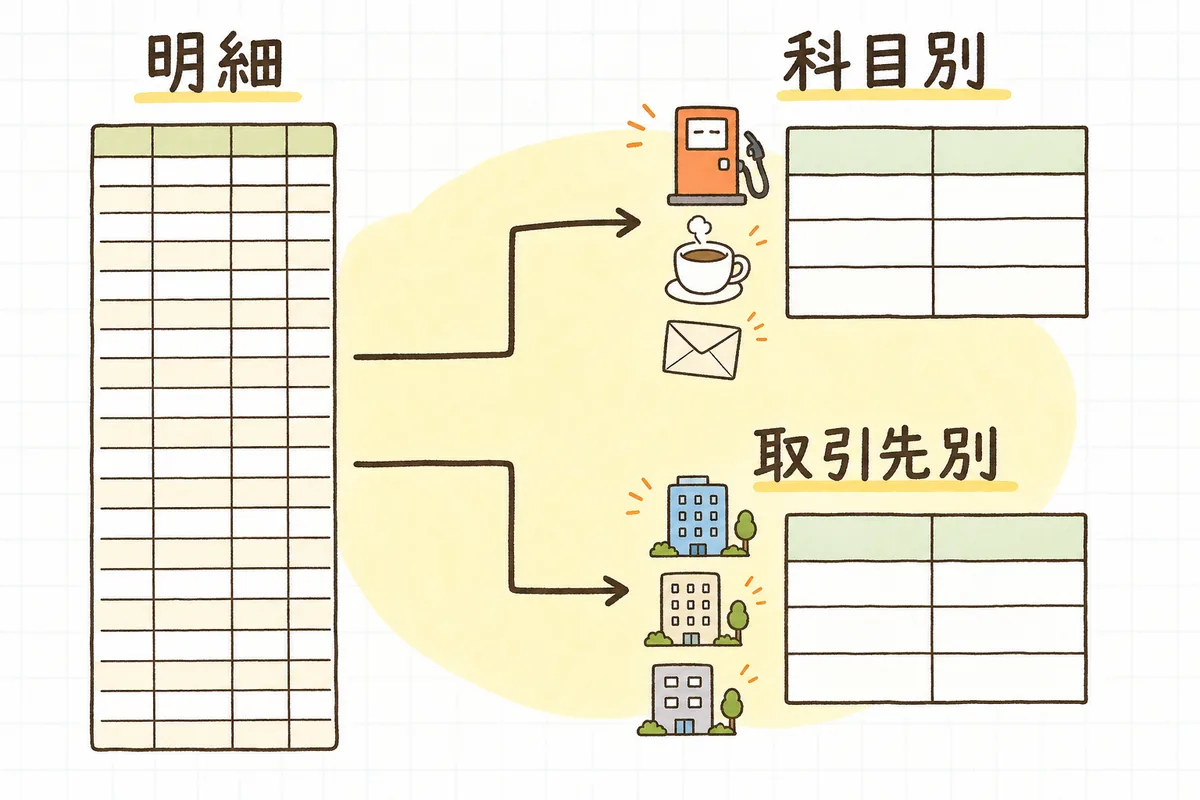
イメージを持っておくと迷いません。
ピボットテーブルに渡すのは、加工していない明細そのものです。会計ソフトから出した仕訳データや、総勘定元帳のCSV。1行が1件の取引になっている、あの長い表です。
渡したあとは、こちらが「何を縦に並べて、何を横に並べて、何を合計するか」を指定します。
- 縦([行])に勘定科目、合計するのは金額 → 科目別集計
- 縦に取引先、合計するのは金額 → 取引先別集計
- 縦に勘定科目、横([列])に日付(月) → 科目別・月別のクロス集計
元データは1つのまま、見方だけを差し替えている——これがピボットテーブルの正体です。「集計表をいくつも作る」のではなく、「1つの集計表の角度を変える」と考えると、操作の意味がつかみやすくなります。
準備がすべて|元データを整える3つのルール
ピボットテーブルでつまずくときの原因は、ほとんどが操作ではなく元データの形です。逆に言えば、ここさえ整えば、あとは驚くほどあっさり進みます。
会計ソフトから出したCSVを開いたら、まずこの3つを確認します。
ルール1:見出しは1行だけ
表のいちばん上に、列の名前が1行だけ並んでいる状態にします。「2026年度 仕訳データ」のようなタイトル行が上にあるなら、削除するか、別のシートに移します。見出しが2段になっているものも1段にまとめます。
見出しの名前は重複させないのもポイントです。「金額」が2つあると、あとでどちらを指しているのか分からなくなります。「借方金額」「貸方金額」のように区別しておきます。
ルール2:1行1明細にする
1行が1件の取引を表している状態です。「同じ取引先が続くので2行目以降は空欄」という書き方は、人が読む分にはきれいですが、ピボットテーブルは空欄を空欄として扱います。繰り返しでも、毎行に値を入れておきます。
ルール3:空白行・空白列・結合セルを作らない
表の途中に空白行があると、そこで表が途切れていると判断されることがあります。見やすさのために入れた小計行も、この段階では邪魔になります。結合セルは特に相性が悪いので、見つけたら解除しておきます。
そして仕上げに、もうひとつ。
仕上げ:元データを「テーブル」にしておく(Ctrl + T)
表のどこか1つのセルを選んで Ctrl + T を押し、「先頭行をテーブルの見出しとして使用する」にチェックを入れてOK。これだけで表がテーブルという形式になります。
なぜやるかというと、来月データを下に追加したとき、ピボットテーブルの集計範囲が自動で広がってくれるからです。ここを飛ばすと、毎月「範囲がずれていて先月分しか入っていなかった」という事故が起きます。ひと手間ですが、いちばん効くひと手間です。
作ってみる|科目別集計を5ステップで
準備ができたら、ここからは数分です。
ステップ1:表の中のセルを1つ選ぶ
テーブルの中ならどこでも構いません。範囲をドラッグして選ぶ必要はありません。
ステップ2:[挿入]タブ →[ピボットテーブル]
ダイアログが出たら、範囲にテーブル名(テーブル1 など)が入っていることを確認します。配置先は「新規ワークシート」でOKです。
自信がないときは、隣にある[おすすめピボットテーブル]から入る方法もあります。Excelがいくつか候補を作ってくれるので、近いものを選んでから直せば、白紙から組むより楽です。
ステップ3:[行]に「勘定科目」をドラッグ
画面の右側にフィールドの一覧が出ます。「勘定科目」を[行]のボックスへドラッグすると、科目名が縦に並びます。
ステップ4:[値]に「金額」をドラッグ
科目の横に金額が集計されます。ここで表示が「合計」ではなく「個数」になっていたら、金額が数値ではなく文字列として入っています(対処は後述します)。
ステップ5:数字を突き合わせる
出てきた総合計を、元データの金額列全体の SUM と比べます。一致していれば、集計範囲も条件も正しく取れています。ここを毎回やるかどうかで、この表を安心して社長に見せられるかが決まります。
これで科目別集計は完成です。たとえば外注費の行に、こんな数字が並びます。
| 勘定科目 | 金額 |
|---|---|
| 外注費 | 1,015,000 |
| 旅費交通費 | 182,400 |
| 消耗品費 | 96,300 |
月別・取引先別に切り替える(ここからが本番)
ここまでは、正直 SUMIF でもできます。ピボットテーブルの価値が出るのは、切り口を変えた瞬間です。
月別に見る:[列]に「日付」をドラッグ
日付のフィールドを[列]に入れると、Excelが自動で「月」などの単位にまとめてくれます(自動でまとまらないときは、日付のセルを右クリック →[グループ化]→「月」を選びます)。これで、科目が縦・月が横のクロス集計表になります。
| 勘定科目 | 4月 | 5月 | 6月 | 合計 |
|---|---|---|---|---|
| 外注費 | 320,000 | 280,000 | 415,000 | 1,015,000 |
先ほどの科目別合計と、横の合計が一致しているのが分かります(320,000 + 280,000 + 415,000 = 1,015,000)。同じデータを別の角度から見ているだけなので、合計は必ず一致します。ここが合わないときは、どこかで条件が漏れています。
取引先別に見る:[行]の「勘定科目」の下に「取引先」を足す
[行]のボックスは、上下に重ねられます。「勘定科目」の下に「取引先」を置くと、科目ごとの内訳として取引先が展開されます。
| 外注費 | 金額 |
|---|---|
| A社 | 500,000 |
| B社 | 315,000 |
| C社 | 200,000 |
| 合計 | 1,015,000 |
500,000 + 315,000 + 200,000 = 1,015,000。月別で見ても取引先別で見ても、外注費の合計は同じ1,015,000円です。縦に足しても横に足しても合う——この安心感が、ピボットテーブルを使う一番の理由かもしれません。
上下の順番を入れ替えて「取引先」を上にすれば、今度は取引先ごとの科目内訳になります。ドラッグひとつです。
内訳が知りたいとき:数字をダブルクリック
集計された金額のセルをダブルクリックすると、その数字を作っている明細だけが新しいシートに書き出されます。「この415,000円の中身は?」と聞かれたときに、その場で開けます。
これは説明のためだけでなく、自分の検算にもなります。数字が想定と違ったら、ダブルクリックして中身を見る。原因がだいたいそこで分かります。
毎月使うとき:忘れずに[更新]
元データに翌月分を追加しても、ピボットテーブルは自動では変わりません。ピボットテーブル内で右クリック →[更新](または[ピボットテーブル分析]タブ →[更新])を押します。ここを忘れると、先月の数字を今月の数字として見てしまいます。毎月の手順書に「最後に更新を押す」と書いておくと安全です。
もう一歩だけ:スライサー
[挿入]→[スライサー]で、部門や取引先の絞り込みボタンを表に付けられます。フィルタより見た目で分かりやすく、社長と一緒に画面を見ながら切り替えるときに便利です。急ぎではないので、余裕ができたらで十分です。
なお、Googleスプレッドシートにも同じ機能があります([挿入]→[ピボットテーブル])。考え方はまったく同じなので、会社の環境がどちらでも、ここで覚えたことはそのまま使えます。
数字が合わないときに見る3か所
うまくいかないときの原因は、だいたいこの3つに収まります。
1. 金額が「個数」で集計される → 数値ではなく文字列になっている
CSVから取り込んだ金額は、カンマや空白、¥ 記号が混ざって文字列扱いになっていることがあります。セルの左端に寄って表示されていたら、その可能性が高いです。
対処は、[データ]→[区切り位置]でその列をそのまま通し直すか、VALUE 関数で数値化した列を作り直すのが手軽です。直したら、ピボットテーブルを[更新]します。それでも「個数」のままなら、[値]の中の項目をクリック →[値フィールドの設定]で「合計」に変えます。
2. 日付がグループ化できない → 日付が日付として認識されていない
2026/04/01 のように見えていても、中身が文字列だとグループ化できません。金額と同じく[区切り位置]で通し直すのが早道です。
急ぐときは、元データに「月」の列を1つ作ってしまう手もあります(=TEXT(日付セル,"yyyy-mm") など)。この列を[列]に入れれば、グループ化を使わずに月別が出せます。正攻法にこだわらず、動く方法で先に進んで大丈夫です。
3. 合計が元データと合わない → 範囲か空白行
SUM と一致しないときは、集計範囲に入っていない行があります。表の途中に空白行が残っていないか、テーブル化を飛ばして固定範囲のまま行が増えていないかを確認します。テーブル化(Ctrl + T)していれば、この事故はほぼ起きません。
これができると、何が変わるか
大げさな話ではなく、変わるのは次のあたりです。
- 月次の集計が、作業から確認に変わる:作るのは初回だけ。翌月からは元データを貼って[更新]を押すところから始まります
- 「あれ、いくら?」に、その場で答えられる:ダブルクリックで明細まで出せるので、あとで調べて折り返す回数が減ります
- 転記が減るぶん、間違いも減る:メモ用紙を経由しないので、写し間違いの機会そのものがなくなります
- 異常に気づきやすくなる:月別に横並びで見ると、先月の3倍になっている科目が目に飛び込んできます。これは縦一列の合計を眺めていても気づけないことです
- 引き継ぎしやすくなる:手順が「貼る・更新する」の2つになるので、自分が休んだ日でも誰かに頼めます
最後のひとつは、ひとり経理にとって案外大きいところだと思います。頭の中にしかない手順は、休みにくさに直結します。
明日やること(まず1つだけ)
明日やることは、きれいな月次レポートを作ることではありません。
先月の仕訳データをCSVで出して、Ctrl + T でテーブルにし、[挿入]→[ピボットテーブル]→[行]に勘定科目、[値]に金額。ここまでで止めて、総合計を元データの SUM と見比べる。それだけです。
10分もかかりません。そして数字が一致した瞬間に、「あ、これでいいんだ」と分かります。月別も取引先別も、そのあとでいくらでも足せます。
うまくいかなかったら、それも収穫です。たいてい原因は上の3つのどれかで、それが分かれば元データの整え方が1段よくなります。次からの毎月が楽になる作業なので、失敗しても損はありません。
ピボットテーブル集計チェックリスト
上から順に。今日は「まずここだけ」の2つで十分です。
- まずここだけ(今日)
- 元データの見出しが1行だけになっている
- 表の中に空白行・結合セルが残っていない
- 作る前の準備
- 1行1明細になっている(繰り返しの欄も空欄にしていない)
- 見出しの名前が重複していない(「金額」が2つない)
-
Ctrl + Tでテーブルにした(来月の追加分が自動で入る) - 作ったあとの確認
- [値]が「個数」ではなく「合計」になっている
- 総合計が、元データの金額列の
SUMと一致している - 月別の横の合計と、科目別の合計が一致している
- 毎月まわすとき
- 元データを貼り替えたあと、[更新]を押した
- 元データのシートは消さずに残してある(あとで根拠をたどれる)
- 手順を3行でいいのでメモに残した(自分が休んだ日のために)
- 余裕があれば
- 気になる数字をダブルクリックして、明細まで見た
- スライサーで部門・取引先の絞り込みを付けた
最後に

冒頭の場面に戻ります。
フィルタをかけて、電卓を叩いて、メモ用紙に書き写して、また条件を変えて——あの繰り返しを、あなたはこれまでずっとやってきました。誰かに教わったわけでもなく、自分でやり方を見つけて、毎月きちんと数字を出してきたはずです。
その積み重ねがあるから、ピボットテーブルはすぐ使えます。どの科目を見たいのか、どの切り口が必要なのかを、あなたはもう知っているからです。道具を知らなかっただけで、集計そのものは、ずっと前からできていました。
新しいツールを覚えるのは、忙しいときほど後回しになります。「今のやり方でも一応終わっているし」と思うのは、まったく自然なことです。今月やらなくても大丈夫です。手が空いた月に、10分だけ試してみてください。
そして、うまく出せなくても構いません。元データの形が整っていなかった、というだけの話で、それが分かること自体が前進です。ひとり経理の効率化は、一度に全部を変える必要はありません。来月の自分が5分楽になる工夫が1つ増えれば、それで十分です。
今日も月末の数字を出しきったあなたの手元には、もう材料が全部そろっています。あとは、見方を変えるだけです。
本記事は一般的な実務情報です。Excelの画面表示や操作名はバージョンによって異なる場合があります。また、集計した数字を税務申告や決算に用いる際の最終的な判断は、顧問税理士・所轄税務署にご確認ください。
よければ、こちらも
- 関数側から集計を整理したいなら、Excelで経理の集計を時短|SUMIF・VLOOKUPの使い方へ。ピボットテーブルと使い分けると、ぐっと楽になります。
- 出した数字を毎月の確認に落とし込む流れは、ひとり経理の月次決算チェックリストと、月初にやる前月分の記帳の段取りにまとめました。
- 集計した数字の読み方は、試算表の見方|毎月ここだけ見るチェック点へ。科目別に並べたあとの「次の一歩」です。
- Excelでもう一枚だけ作るなら、資金繰り表をエクセルで作るも。ほかの実務も、記事一覧から少しずつ一緒に整理していきましょう。